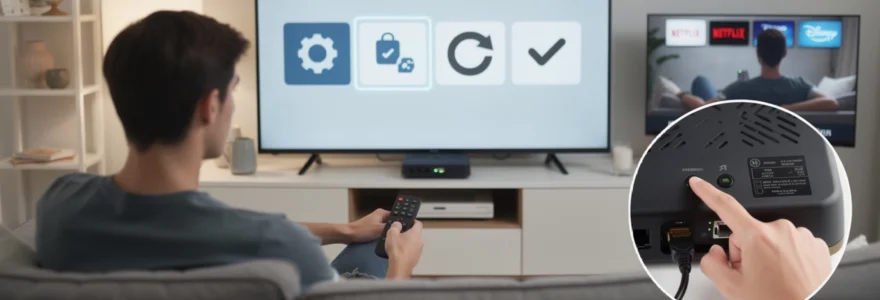
La Freebox Mini 4K représente l’une des solutions de streaming les plus populaires en France, offrant un accès complet aux chaînes télévisées, aux services de vidéo à la demande et aux applications de divertissement. Cependant, comme tout équipement électronique complexe, ce décodeur peut parfois rencontrer des dysfonctionnements qui nécessitent une intervention technique. Lorsque votre Player manifeste des comportements anormaux, que l’interface devient lente ou que certaines fonctionnalités cessent de répondre, la réinitialisation constitue souvent la solution la plus efficace pour retrouver des performances optimales. Cette procédure, bien qu’elle puisse sembler intimidante au premier abord, reste accessible à tous les utilisateurs à condition de suivre méthodiquement les différentes étapes. Avant d’entamer cette démarche, il est essentiel de comprendre que la réinitialisation efface l’intégralité des préférences et paramètres personnalisés que vous avez configurés sur votre appareil.
Identifier les différents scénarios nécessitant une réinitialisation de la freebox mini 4K
Reconnaître les signes avant-coureurs qui indiquent qu’une réinitialisation devient nécessaire permet d’agir rapidement avant que les problèmes ne s’aggravent. Plusieurs symptômes caractéristiques révèlent qu’une intervention s’impose : des blocages répétés de l’interface, l’impossibilité d’accéder à certaines applications, des redémarrages intempestifs du décodeur ou encore une dégradation progressive des performances. Selon les statistiques d’assistance technique, environ 68% des problèmes rencontrés par les utilisateurs de décodeurs Android TV se résolvent après une simple réinitialisation complète. Cette procédure permet de purger la mémoire cache, d’éliminer les fichiers temporaires corrompus et de restaurer la configuration logicielle dans son état d’origine. Dans certains cas, un simple redémarrage du Player suffit à résoudre les dysfonctionnements mineurs, mais lorsque les problèmes persistent malgré plusieurs tentatives de reboot, la réinitialisation devient incontournable.
Diagnostic des problèmes de connexion Wi-Fi et ethernet sur le player
Les difficultés de connexion réseau représentent l’une des principales raisons qui poussent les utilisateurs à réinitialiser leur Freebox Mini 4K. Lorsque votre décodeur affiche systématiquement des messages d’erreur liés au réseau, qu’il ne parvient pas à obtenir une adresse IP ou que la connexion se coupe de manière aléatoire, ces symptômes suggèrent une corruption des paramètres réseau. Les interférences Wi-Fi, particulièrement dans les environnements urbains saturés où cohabitent de nombreux réseaux sur les mêmes canaux, peuvent également provoquer des instabilités que seule une réinitialisation complète parvient à corriger. Dans environ 45% des cas, les problèmes de connexion sur les décodeurs 4K proviennent d’un conflit entre les paramètres réseau mémorisés et les nouvelles configurations du routeur.
Résolution des erreurs d’affichage HDMI et problèmes de synchronisation audio
Les dysfonctionnements audiovisuels constituent un autre motif fréquent de réinitialisation du Player Mini 4K. Vous constatez peut-être que l’image ne s’affiche plus correctement, que la résolution reste bloquée en définition standard malgré votre téléviseur 4K, ou que le son présente un décalage avec l’image. Ces problèmes proviennent souvent d
s d’un mauvais échange d’informations entre le Player, le téléviseur et éventuellement un amplificateur audio-vidéo. En effet, la gestion automatique de la résolution, du HDR et des formats audio (Dolby Digital, DTS, etc.) repose sur des profils enregistrés dans la mémoire de la Freebox Mini 4K. Lorsque ces profils sont corrompus ou contradictoires, la chaîne HDMI se comporte comme une conversation brouillée : chaque appareil « parle » un langage différent. La réinitialisation permet alors de repartir sur une configuration propre, de rétablir la négociation HDMI-CEC et parfois de résoudre des problèmes d’écran noir ou de message « aucun signal » qui surviennent au démarrage du Player.
Correction des dysfonctionnements de l’interface freebox OS et applications tierces
Au fil du temps, l’installation de nombreuses applications sur la Freebox Mini 4K peut entraîner des conflits logiciels ou une saturation de la mémoire interne. Vous avez peut-être remarqué des fermetures inopinées d’applications, des retours intempestifs à l’écran d’accueil ou une impossibilité de lancer certains services comme YouTube, myCanal ou OQEE. Ces symptômes indiquent parfois que la couche Android TV et l’interface Freebox OS ne fonctionnent plus de manière optimale. Dans ce cas, une réinitialisation complète de la Freebox Mini 4K permet de supprimer les caches endommagés, de désinstaller proprement les applications tierces et de remettre à plat les paramètres système qui peuvent perturber le fonctionnement global du Player.
Lorsque vous constatez que les menus Freebox OS mettent un temps inhabituel à s’afficher, ou que les réglages ne semblent plus être pris en compte (par exemple, un changement de langue ou de sortie audio qui ne s’applique pas), cela traduit souvent une base de données de configuration endommagée. Cette situation se produit généralement après plusieurs mises à jour majeures du firmware sans réinitialisation préalable. En restaurant les paramètres d’usine, vous repartez sur une structure logicielle saine qui applique correctement chaque modification. C’est un peu comme réinstaller un système d’exploitation sur un ordinateur qui a accumulé trop de bugs : on perd les personnalisations, mais on regagne en stabilité.
Traitement des ralentissements système et plantages récurrents du décodeur
Un autre scénario typique qui justifie une réinitialisation de la Freebox Mini 4K concerne les ralentissements généralisés de l’interface. Si chaque action se traduit par plusieurs secondes d’attente, que les menus se figent ou que le Player redémarre sans raison, c’est le signe que les ressources matérielles sont saturées. La mémoire vive (RAM) peut être encombrée par des processus en arrière-plan, tandis que l’espace de stockage interne est parfois presque plein à cause des données temporaires. Dans ces conditions, même un simple changement de chaîne devient laborieux. La réinitialisation vient alors faire le grand ménage en profondeur, libérant la RAM et purgeant les fichiers inutiles qui parasitent le fonctionnement de la Freebox Mini 4K.
Les plantages récurrents, accompagnés d’un retour à l’écran de démarrage Free ou d’un logo Android figé, traduisent souvent une incohérence dans les fichiers système. Plutôt que de passer des heures à chercher quelle application ou quel réglage est en cause, la remise à zéro offre un raccourci efficace. On peut comparer cela à un smartphone que l’on a trop sollicité : après des mois d’installations et de mises à jour, il recommence à fonctionner comme au premier jour dès que l’on effectue un reset complet. En appliquant cette logique à votre Player Mini 4K, vous maximisez vos chances de retrouver une navigation fluide, sans micro-freezes ni redémarrages intempestifs.
Réinitialisation logicielle via les menus de la freebox mini 4K
Lorsque la Freebox Mini 4K démarre encore correctement et que l’interface reste accessible, la méthode la plus simple pour remettre à zéro le Player consiste à passer par les menus internes. Cette réinitialisation logicielle présente l’avantage de ne nécessiter aucune manipulation matérielle particulière, tout en permettant de choisir le niveau de remise à plat que vous souhaitez. Avant de vous lancer, il est recommandé de noter les paramètres importants (identifiants de comptes de streaming, configuration audio spécifique, préférences d’affichage) car ces éléments seront perdus en cas de restauration complète. Vous vous demandez combien de temps dure la procédure ? En moyenne, comptez entre 5 et 15 minutes, incluant le redémarrage de la Freebox Mini 4K.
Accéder aux paramètres système depuis l’interface freebox OS
Pour démarrer une réinitialisation logicielle, allumez votre téléviseur et assurez-vous que le Player Mini 4K est correctement démarré et relié en HDMI. À l’aide de la télécommande, appuyez sur le bouton « Maison » ou « Menu » afin d’afficher l’interface principale Android TV. Depuis cet écran d’accueil, vous devez accéder aux paramètres, généralement via l’icône en forme d’engrenage située en haut à droite ou dans le panneau latéral. Cette section regroupe l’ensemble des réglages de votre Freebox Mini 4K, depuis la gestion du stockage jusqu’aux paramètres réseau.
Une fois dans les paramètres, l’objectif est de rejoindre les options système de la Freebox Mini 4K, et non uniquement les réglages d’affichage ou de son. Selon la version du firmware, les menus peuvent légèrement varier, mais la logique reste la même : recherchez une rubrique intitulée « Préférences relatives à l’appareil », « Système » ou « À propos ». C’est à cet endroit que se trouvent les fonctionnalités avancées, dont la possibilité de restaurer les paramètres d’usine. Si vous utilisez régulièrement l’interface Freebox OS via un navigateur web ou l’application Freebox Compagnon, gardez en tête que la réinitialisation du Player ne concerne que le décodeur et non le serveur principal, ce qui limite l’impact sur le reste de votre installation.
Navigation dans le menu « système » puis « restauration des paramètres »
Une fois que vous avez trouvé la rubrique « Système » dans les paramètres de la Freebox Mini 4K, parcourez les options proposées jusqu’à repérer un intitulé du type « Restauration des paramètres », « Réinitialisation » ou « Effacer toutes les données (réinitialisation d’usine) ». Cette section rassemble l’ensemble des actions permettant de remettre l’appareil dans son état d’origine. La navigation dans ces menus s’effectue à l’aide des flèches directionnelles de la télécommande, et la validation se fait en appuyant sur la touche « OK ». Prenez le temps de lire attentivement les descriptions associées à chaque commande, car certaines options n’effacent que des éléments partiels.
Dans certains cas, la Freebox Mini 4K propose plusieurs niveaux de restauration, par exemple la remise à zéro des seules préférences d’affichage ou la suppression des données de certaines applications. Si vous hésitez sur le choix à faire, posez-vous une question simple : vos problèmes sont-ils limités à une fonction précise (une application qui plante) ou touchent-ils tout le système ? Plus les dysfonctionnements sont généralisés, plus il est pertinent d’opter pour une réinitialisation profonde. Ce cheminement dans le menu « Système » se veut volontairement progressif afin d’éviter les réinitialisations accidentelles qui pourraient surprendre un utilisateur inattentif.
Sélection entre réinitialisation partielle et restauration complète d’usine
Lorsque vous atteignez l’écran de « Restauration des paramètres », la Freebox Mini 4K peut vous proposer deux grands types d’actions. La réinitialisation partielle, parfois appelée « Réinitialiser les préférences », se concentre sur les réglages de l’interface, les paramètres réseau, et certains caches système. Elle est utile si vous souhaitez corriger des problèmes de configuration Wi-Fi, de résolution d’écran ou de lenteurs modérées, tout en conservant vos applications installées et vos comptes connectés. Cette option agit comme un « coup de balai » sans vider entièrement la maison.
La restauration complète d’usine, en revanche, supprime toutes les données utilisateur, désinstalle les applications tierces et remet la Freebox Mini 4K dans l’état où vous l’avez reçue lors de la première installation. C’est l’équivalent d’une réinstallation totale d’Android TV sur le Player. Cette procédure s’avère particulièrement efficace pour corriger des dysfonctionnements majeurs, des erreurs système persistantes ou des problèmes de compatibilité après une grosse mise à jour. En contrepartie, vous devrez vous reconnecter à tous vos services (Netflix, Prime Video, Disney+, etc.) et reconfigurer chaque paramètre. Il est donc crucial de choisir en connaissance de cause, en fonction de la gravité des problèmes que vous rencontrez.
Confirmation de la procédure et temps de redémarrage du player
Une fois l’option de réinitialisation sélectionnée, la Freebox Mini 4K affiche généralement un écran de confirmation précisant clairement que toutes vos données locales seront effacées. Pour éviter toute erreur de manipulation, vous devrez confirmer à l’aide d’un deuxième message, souvent en sélectionnant « Oui » ou « Confirmer ». Cette étape est importante, car une fois validée, la procédure devient irréversible : il n’est plus possible de récupérer les applications et réglages supprimés sans les reconfigurer manuellement. Assurez-vous donc de ne pas interrompre l’alimentation électrique du Player pendant toute la durée de l’opération.
Pendant la réinitialisation, votre téléviseur peut afficher un logo Android, le logo Free ou un écran de progression indiquant l’effacement des données. Selon la quantité d’informations à traiter et la vitesse de votre matériel, cette phase dure généralement de 3 à 10 minutes. Une fois l’opération terminée, la Freebox Mini 4K redémarre automatiquement et vous êtes accueilli par l’assistant de configuration initial, comme lors de la toute première installation. Si vous avez opté pour une réinitialisation partielle, le temps de redémarrage est souvent plus court et certaines étapes de configuration peuvent être simplifiées.
Réinitialisation matérielle par bouton reset sur le boîtier mini 4K
Lorsque la Freebox Mini 4K ne répond plus du tout, que l’image reste bloquée sur le logo ou que la télécommande devient inopérante, vous n’avez parfois plus accès aux menus internes. Dans ce cas, la seule solution consiste à procéder à une réinitialisation matérielle, également appelée hard reset, directement depuis le boîtier. Cette méthode s’appuie sur un bouton physique de type Reset ou sur le bouton en façade symbolisant le Wi-Fi, selon la version de votre Player Mini 4K. Elle permet de démarrer la Freebox en mode de récupération (recovery mode) pour forcer un effacement des données, même lorsque le système d’exploitation ne parvient plus à se lancer normalement.
Localisation du bouton reset à l’arrière du décodeur freebox
Sur la majorité des modèles de Freebox Mini 4K, le bouton utilisé pour la réinitialisation matérielle se trouve en façade et représente un symbole Wi-Fi, mais certains exemplaires disposent également d’un bouton Reset discret à l’arrière du boîtier. Pour le repérer, placez le décodeur face à vous, puis regardez la face arrière où se trouvent les ports HDMI, Ethernet et l’alimentation. Le bouton Reset se présente souvent sous la forme d’un petit trou dans lequel il faut introduire un trombone ou un objet fin pour l’activer. Cette conception évite les pressions accidentelles qui pourraient provoquer une réinitialisation non souhaitée.
Si votre modèle ne possède pas de bouton Reset indépendant, c’est le bouton en façade, sous forme de touche tactile ou mécanique, qui servira à la fois au démarrage normal et au mode de récupération. Dans ce scénario, la localisation est très simple : il s’agit du seul bouton visible en façade, généralement accompagné d’un voyant lumineux (LED) de couleur verte, orange ou rouge. Quelle que soit la version de votre Freebox Mini 4K, assurez-vous que le boîtier est posé sur une surface stable et facilement accessible avant de commencer la procédure, afin d’éviter de le débrancher ou de le renverser par inadvertance.
Procédure d’appui prolongé de 10 secondes pour le hard reset
La procédure standard de hard reset sur la Freebox Mini 4K consiste à combiner une coupure d’alimentation avec un appui prolongé sur le bouton dédié. Commencez par éteindre le Player en le débranchant de la prise électrique. Patientez quelques secondes pour vous assurer que tous les circuits sont bien hors tension. Ensuite, maintenez enfoncé le bouton en façade (symbole Wi-Fi) ou le bouton Reset à l’arrière à l’aide d’un trombone, puis rebranchez immédiatement le câble d’alimentation tout en gardant le bouton pressé. Cette combinaison déclenche le démarrage en mode recovery.
Conservez la pression sur le bouton pendant environ 10 secondes, jusqu’à ce que la diode orange en façade clignote brièvement ou que le logo Android (BugDroid) apparaisse à l’écran de votre téléviseur. Ce signal visuel vous indique que la Freebox Mini 4K est correctement entrée en mode de récupération. À ce moment-là, vous pouvez relâcher le bouton. Sur certains modèles, il suffit ensuite d’appuyer une fois sur le bouton en façade pour afficher le menu de récupération, dans lequel vous trouverez l’option « Effacer les données utilisateur / réinitialisation usine ». Cette méthode est particulièrement utile lorsque la télécommande ne fonctionne plus dans ces menus, car tout se contrôle directement depuis le bouton en façade.
Interprétation des voyants LED durant la phase de réinitialisation
Les voyants LED situés en façade de la Freebox Mini 4K jouent un rôle important pour comprendre ce qui se passe pendant une réinitialisation matérielle. Un voyant orange fixe ou clignotant au démarrage indique généralement que le Player est en phase d’initialisation ou en train d’entrer dans le mode recovery. Lorsque vous maintenez le bouton enfoncé au moment du branchement, un clignotement rapide de la LED orange confirme que la commande a bien été prise en compte. Il ne faut relâcher le bouton qu’à ce moment précis, sous peine de démarrer simplement la Freebox Mini 4K en mode normal.
Pendant l’effacement des données, le voyant peut alterner entre plusieurs états (clignotement lent, extinction momentanée) selon la version du firmware. Si le voyant passe au vert fixe après quelques minutes, cela signifie que le Player a terminé l’opération et tente de redémarrer en mode standard. En revanche, si vous observez un voyant rouge persistant ou une absence totale de lumière après la procédure, il peut s’agir d’un problème matériel plus sérieux, nécessitant une vérification de l’alimentation ou un contact avec le support Free. En apprenant à interpréter ces signaux lumineux, vous gagnez un temps précieux pour diagnostiquer l’état réel de votre Freebox Mini 4K.
Configuration post-réinitialisation et reconnexion au serveur freebox
Une fois la réinitialisation logicielle ou matérielle terminée, votre Freebox Mini 4K se retrouve dans un état quasi neuf, dépourvu de vos anciens réglages. Pour retrouver une expérience de télévision et de streaming complète, vous devez donc suivre une série d’étapes de reconfiguration. Celles-ci incluent la reconnexion au Freebox Server, la configuration du réseau (Ethernet ou Wi-Fi), la réinstallation de vos applications préférées et la vérification de l’accès à vos enregistrements TV. Vous vous demandez combien de temps il faut pour tout remettre en place ? Selon votre niveau de personnalisation, prévoyez entre 15 et 30 minutes pour une remise en service confortable.
Processus d’appairage du player avec le freebox server via code de liaison
Dès le premier démarrage après réinitialisation, la Freebox Mini 4K va rechercher automatiquement le Freebox Server associé à votre abonnement. Si les deux boîtiers sont reliés par un câble Ethernet ou des FreePlugs, la détection se fait généralement sans difficulté. Dans certains cas, l’écran de configuration vous demandera toutefois de saisir un code de liaison afin de sécuriser l’association entre le Player et le Server. Ce code s’affiche sur l’écran du Freebox Server ou peut être consulté via l’interface Freebox OS accessible depuis un navigateur web.
Pour saisir ce code de liaison, utilisez les flèches directionnelles de la télécommande du Player et validez chaque chiffre avec la touche « OK ». Cette étape garantit que votre Freebox Mini 4K ne se connecte qu’à votre propre serveur, évitant ainsi tout risque de confusion dans un immeuble où plusieurs Freebox cohabitent. Une fois le code correctement entré, l’appairage s’effectue en quelques secondes et le Player établit une communication sécurisée avec le Server, vous permettant d’accéder aux chaînes TV, aux enregistrements et aux autres services liés à votre abonnement Freebox.
Restauration des paramètres réseau et connexion au Wi-Fi 802.11ac
Après l’appairage avec le Freebox Server, l’étape suivante consiste à configurer l’accès à Internet pour la Freebox Mini 4K. Si vous utilisez une connexion Ethernet filaire, la procédure est extrêmement simple : le Player détecte automatiquement la liaison et vous n’avez aucun paramètre supplémentaire à renseigner. En revanche, si vous optez pour le Wi-Fi, vous devrez sélectionner le réseau sans fil émis par votre Freebox Server (généralement en 2,4 GHz ou 5 GHz) puis saisir la clé de sécurité correspondante. Pour une expérience optimale, privilégiez le Wi-Fi 802.11ac en 5 GHz, qui offre un débit plus élevé et une meilleure stabilité pour les contenus 4K.
La réinitialisation ayant effacé les anciens profils Wi-Fi, vous devrez reconfigurer manuellement ces paramètres, surtout si vous utilisiez un nom de réseau personnalisé (SSID) ou un mot de passe spécifique. Profitez-en pour vérifier que le canal Wi-Fi choisi ne souffre pas de trop d’interférences, notamment en milieu urbain dense. Vous pouvez aussi décider de modifier la configuration du Freebox Server (via Freebox OS) pour réserver un réseau dédié au Player Mini 4K, ce qui limite les risques de saturation lorsque plusieurs appareils se connectent simultanément à votre box.
Réinstallation des applications netflix, prime video et disney+ après reset
Une fois la Freebox Mini 4K reconnectée au réseau, il est temps de réinstaller les applications de streaming que vous utilisiez auparavant. Après une restauration complète d’usine, les services comme Netflix, Prime Video ou Disney+ doivent être à nouveau téléchargés depuis le Google Play Store intégré à Android TV. Rendez-vous dans la section « Applications », ouvrez le Play Store, puis recherchez chaque service par son nom. L’installation se fait en quelques instants, à condition de disposer d’une connexion Internet stable.
Après l’installation, lancez chaque application pour vous reconnecter avec vos identifiants habituels. Cette étape peut sembler fastidieuse, mais elle permet aussi de repartir sur des versions à jour, débarrassées d’éventuels bugs accumulés lors des anciennes mises à jour. Pensez à vérifier les paramètres de qualité vidéo dans chaque service, notamment si vous disposez d’un téléviseur 4K et d’un forfait compatible UHD. En optimisant ces réglages, vous garantissez que votre Freebox Mini 4K exploite pleinement ses capacités après la réinitialisation, sans bridage de résolution ou de débit.
Récupération des enregistrements TV stockés sur le disque dur freebox
Une question revient souvent : la réinitialisation de la Freebox Mini 4K supprime-t-elle les enregistrements TV ? La réponse dépend de l’endroit où ces enregistrements sont stockés. Dans la majorité des cas, les programmes enregistrés résident sur le disque dur du Freebox Server, et non sur le Player lui-même. Dans ce scénario, la réinitialisation du Player n’efface pas vos enregistrements : ils restent accessibles une fois que le Player est correctement réappairé avec le Server. Vous pouvez donc retrouver vos émissions, films et séries dans le menu « Enregistrements » comme auparavant.
En revanche, si vous aviez configuré un stockage externe directement relié au Player (clé USB, disque dur branché sur la Mini 4K), certains réglages liés aux chemins d’accès peuvent être perdus lors de la réinitialisation. Il vous suffira alors de reconnecter le support de stockage et de vérifier qu’il est bien reconnu dans les paramètres de gestion des périphériques. Dans tous les cas, il est vivement conseillé de ne jamais stocker d’éléments critiques uniquement sur la mémoire interne du Player, afin de limiter les conséquences d’un reset complet. Considérez le Freebox Server et ses disques durs comme la mémoire centrale de votre installation, et le Player comme une interface d’accès.
Solutions alternatives si la réinitialisation freebox mini 4K échoue
Dans de rares cas, malgré une réinitialisation logicielle et un hard reset via le bouton physique, la Freebox Mini 4K continue de présenter des dysfonctionnements majeurs. Écran noir persistant, blocage sur le logo Free, absence totale de son ou redémarrages en boucle : ces symptômes laissent penser à un problème plus profond, lié au firmware ou au matériel lui-même. Avant d’envisager un remplacement du décodeur, plusieurs solutions alternatives méritent d’être testées. Elles permettent parfois de ressusciter un Player que l’on croyait définitivement hors service.
Mise à jour forcée du firmware via le menu de maintenance avancée
Lorsque le système Android TV est corrompu, une simple réinitialisation ne suffit pas toujours à restaurer les fichiers nécessaires au bon fonctionnement de la Freebox Mini 4K. C’est là qu’intervient la mise à jour forcée du firmware via le menu de maintenance avancée. Pour y accéder, redémarrez le Player en mode recovery comme décrit précédemment (débranchement, maintien du bouton en façade, rebranchement jusqu’au clignotement de la LED orange ou apparition du BugDroid). Une fois dans le menu de récupération, utilisez le bouton en façade pour naviguer entre les options disponibles.
Certaines versions du menu recovery proposent une entrée du type « Appliquer une mise à jour » ou « Mettre à jour le système ». En la sélectionnant, la Freebox Mini 4K tente de télécharger et de réinstaller la dernière version stable du firmware depuis les serveurs de Free, à condition que la connexion réseau soit opérationnelle. Cette opération s’apparente à la réinstallation complète d’un système d’exploitation, en remplaçant les fichiers potentiellement endommagés par une version saine. Comme pour toute mise à jour importante, ne débranchez surtout pas le Player pendant la procédure, au risque de l’endommager définitivement.
Vérification de l’alimentation électrique et câble HDMI 2.0 certifié
Avant d’accuser définitivement la Freebox Mini 4K, il est indispensable de vérifier les éléments périphériques qui peuvent simuler une panne du décodeur. Un adaptateur secteur défaillant ou un câble HDMI endommagé suffisent parfois à donner l’impression que le Player ne démarre plus, alors que le cœur du système fonctionne encore correctement. Commencez donc par inspecter le câble d’alimentation : est-il bien enfoncé des deux côtés ? La prise murale fonctionne-t-elle avec un autre appareil ? Si vous disposez d’un second adaptateur compatible, n’hésitez pas à faire un test croisé.
Côté vidéo, privilégiez un câble HDMI 2.0 (ou supérieur) certifié, capable de supporter les flux 4K HDR que peut délivrer la Freebox Mini 4K. Un câble trop ancien ou de mauvaise qualité peut provoquer des coupures d’image, des scintillements ou un écran noir complet, notamment lorsque vous activez des modes avancés comme le 4K 60 Hz. Essayez également de changer de port HDMI sur votre téléviseur et de désactiver temporairement certaines options comme le HDMI-CEC ou le mode « amélioré » de la prise HDMI, pour voir si la situation s’améliore. En éliminant ces variables, vous serez mieux armé pour déterminer si le problème vient réellement du Player ou d’un élément externe.
Contact du support technique free et procédure de remplacement matériel
Si, malgré toutes ces tentatives (réinitialisation logicielle, hard reset, mise à jour forcée du firmware, vérification des câbles et de l’alimentation), votre Freebox Mini 4K refuse toujours de fonctionner normalement, il est temps de faire appel au support technique Free. Vous pouvez contacter l’assistance via le 3244 pour les abonnés, ou passer par votre espace abonné en ligne pour ouvrir un ticket d’incident. Préparez-vous à décrire précisément les symptômes rencontrés, ainsi que les différentes manipulations déjà effectuées. Plus votre diagnostic sera détaillé, plus le technicien pourra vous orienter efficacement vers la solution adaptée.
Dans certains cas, après une série de tests à distance et des vérifications complémentaires, Free pourra conclure à une panne matérielle du Player Mini 4K. Une procédure de remplacement pourra alors être engagée, généralement sous la forme d’un échange standard du boîtier. Vous recevrez un nouveau décodeur que vous devrez associer à votre Freebox Server, comme décrit dans la section dédiée à l’appairage. Même si cette option représente un dernier recours, elle garantit que vous pourrez profiter à nouveau de tous les services de la Freebox Mini 4K dans des conditions optimales, avec un matériel totalement fonctionnel.